


هیچ محصولی در سبد خرید نیست


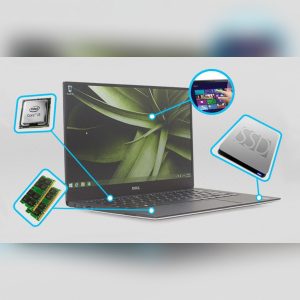
وقتی قصد فروش لپ تاپ، خرید لپ تاپ دست دوم، ارتقای سخت افزار یا حتی نصب نرم افزارهای مختلف را دارید، اولین چیزی که باید بدانید مشخصات دقیق دستگاه شماست. بسیاری از کاربران فقط مدل یا برند لپ تاپ خود را می دانند اما از جزئیات مهمی مانند مدل پردازنده، مقدار رم، نوع حافظه SSD یا HDD، مدل کارت گرافیک و مشخصات نمایشگر اطلاع ندارند.
در این آموزش یاد می گیرید چگونه در کمتر از چند دقیقه تمام مشخصات لپ تاپ خود را مشاهده کنید.
اطلاع از مشخصات دقیق لپ تاپ در موارد زیر اهمیت زیادی دارد:
لپ تاپ ها دارای قطعات و ویژگی های بسیاری هستند اما اصلی ترینشان که باید از آن ها اطلاع داشت این موارد می باشند:
راه های بسیار متفاوتی برای متوجه شدن هر یک از موارد بالا وجود دارند اما شما می توانید تنها با نصب برنامه CPU-Z از لینک زیر، به بخش زیادی از اطلاعات مورد نیاز دست پیدا کنید.
لینک دانلود آخرین نسخه نرم افزار CPU-Z
پس از دانلود و Extract کردن فایل ZIP، یکی از دو نسخه x32 یا x64 را با توجه به نوع ویندوز خود اجرا کنید.
برای متوجه شدن نوع ویندوز، روی آیکون My Computer یا همان This PC راست کلیک کرده و گزینه آخر، یعنی Properties را انتخاب کنید.
و یا می توانید با فشردن دکمه های Windows + R، سپس وارد کردن عبارت ms-settings:about و زدن OK به صفحه Properties دسترسی پیدا کنید.
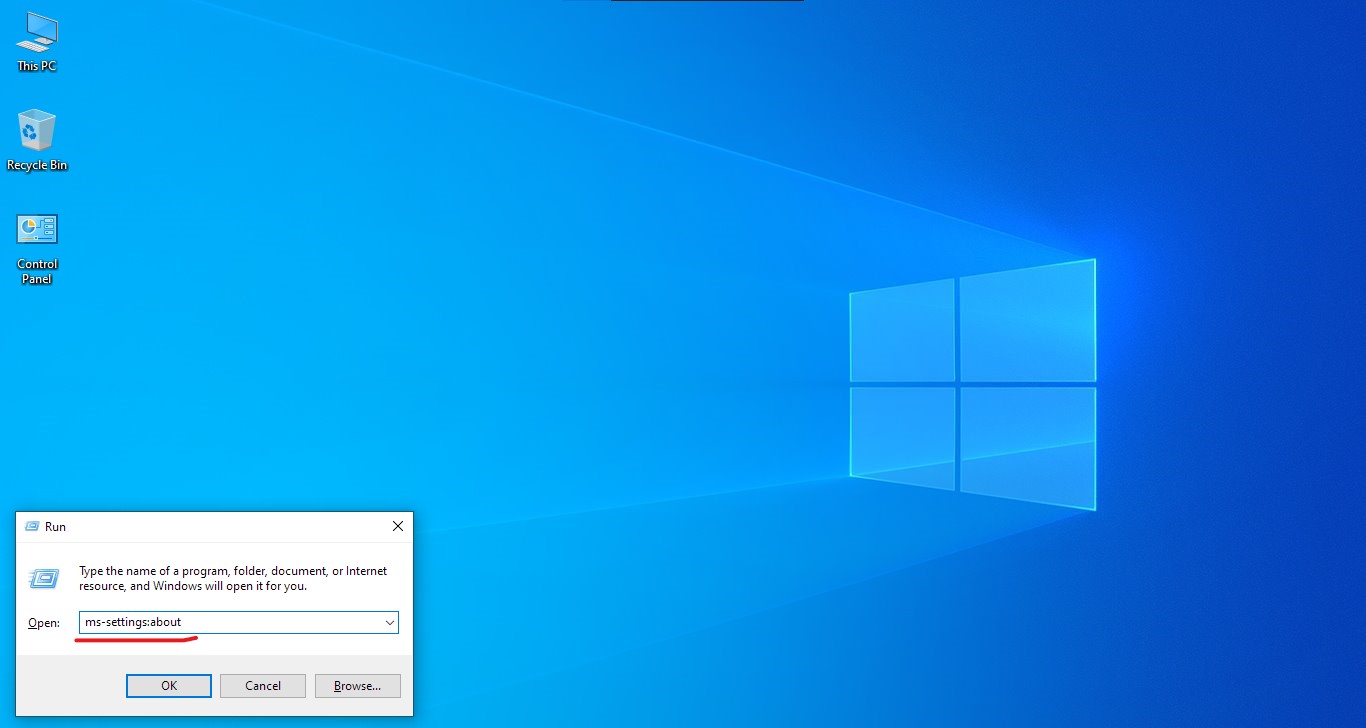
در این صفحه جلوی عبارت System type یکی از دو حالت زیر مشاهده می شود که به ترتیب نشان دهنده 32 یا 64 بیتی بودن ویندوز می باشند:
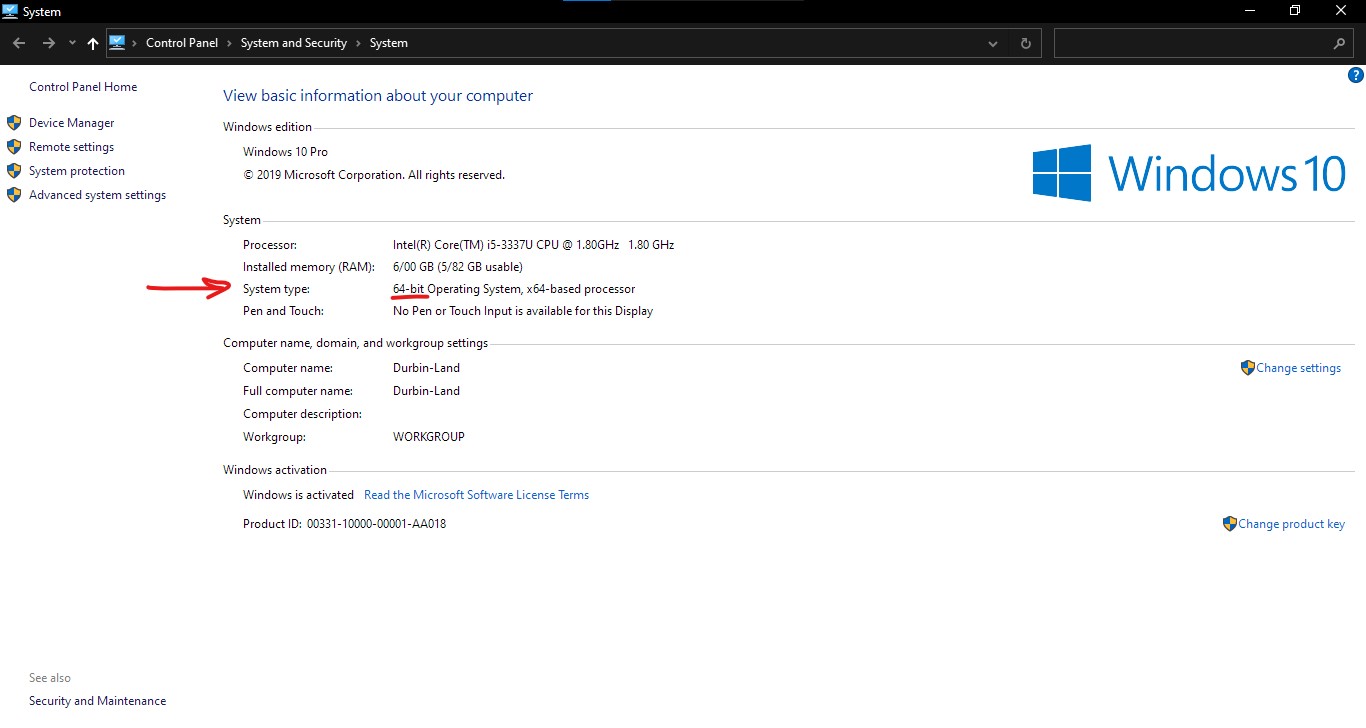
البته در این صفحه، می توانید مدل پردازنده (CPU) و میزان رم (RAM) لپ تاپ را نیز مشاهده کنید.
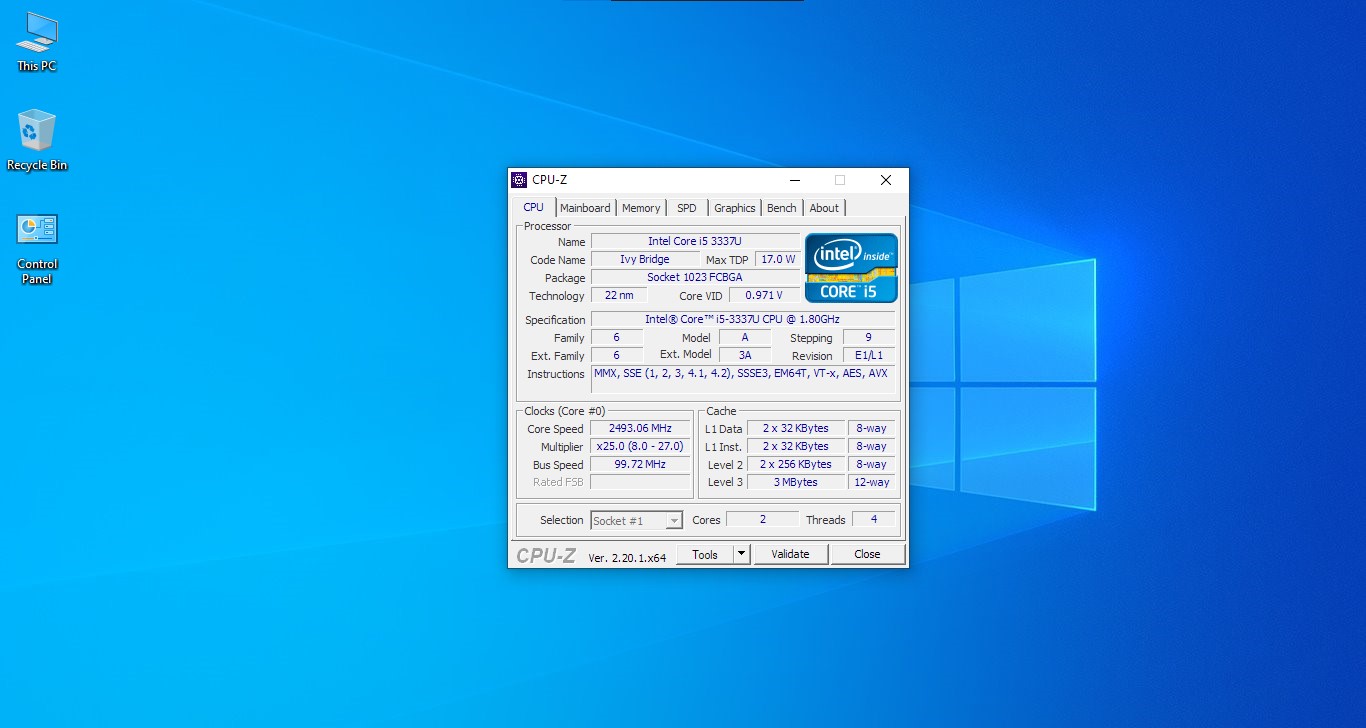
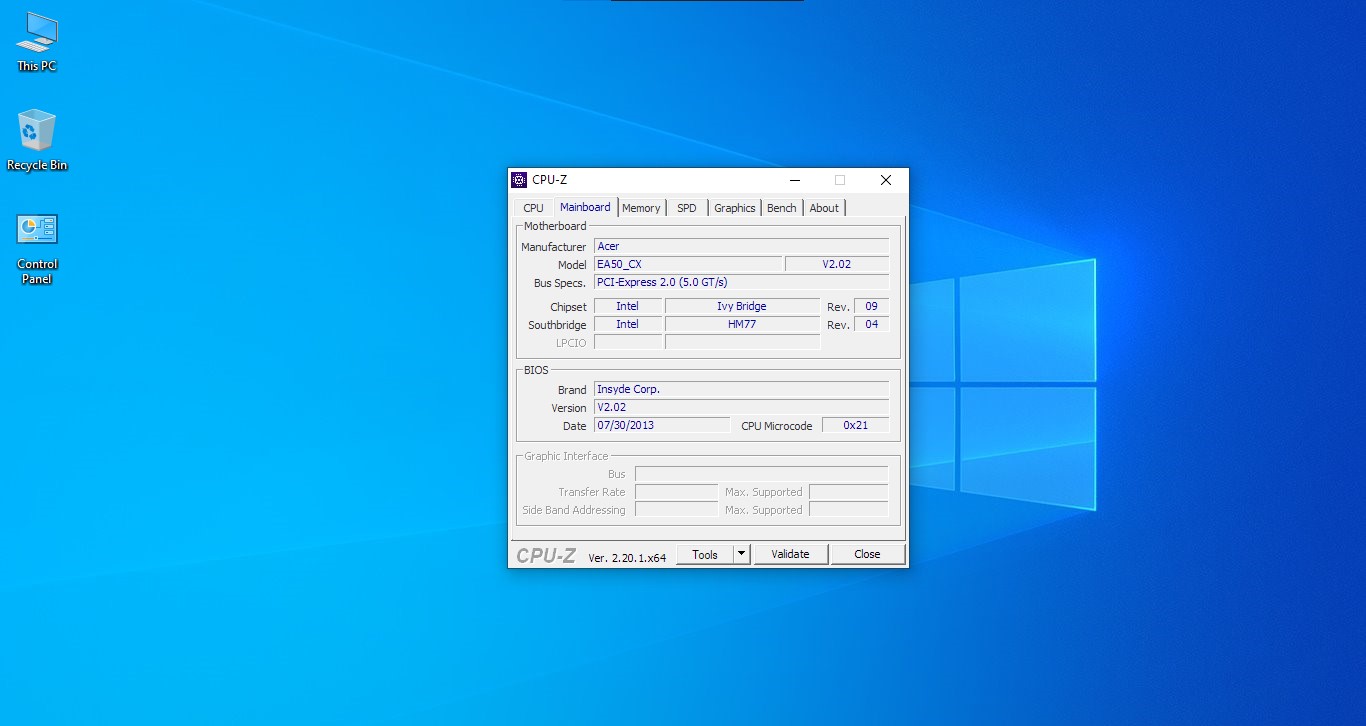
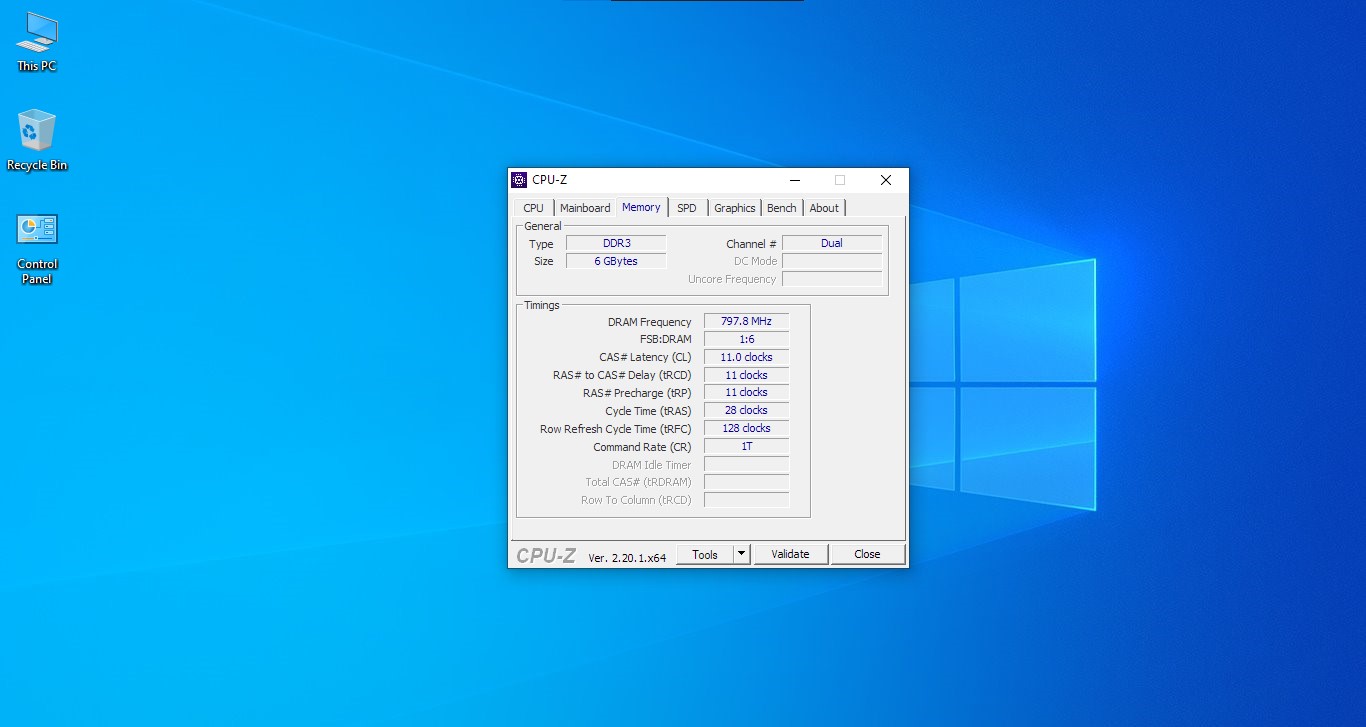
با کلیک روی گزینه # Slot می توانید اسلات های رم و ظرفیت استفاده شده در هر اسلات را ببینید.
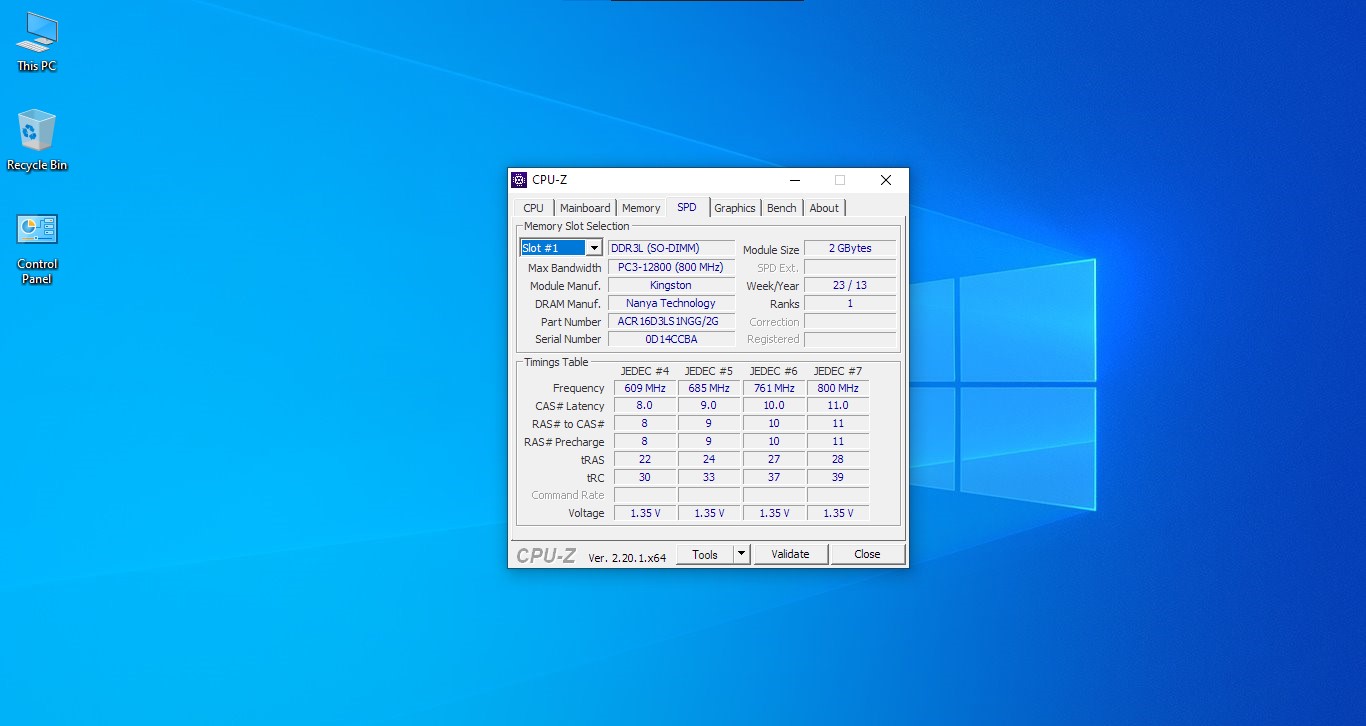
اسلات اول دارای رم 2 گیگ
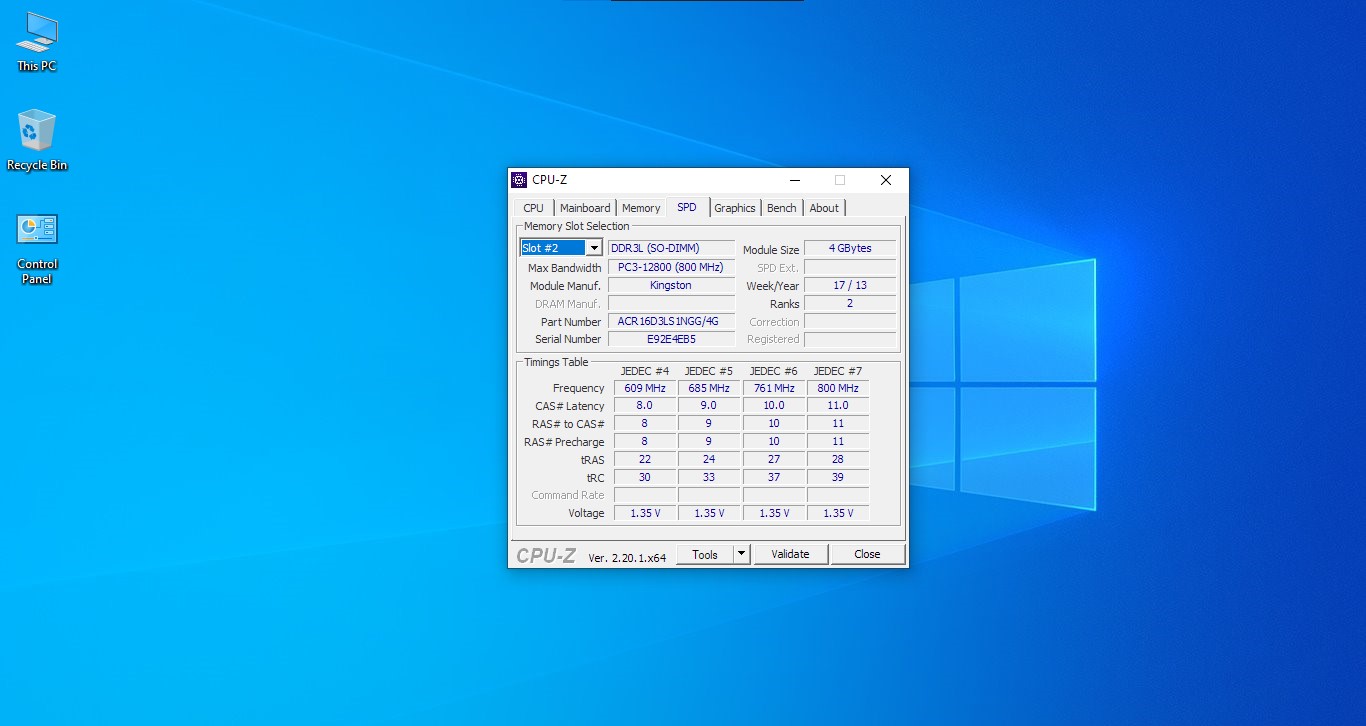
اسلات دوم دارای رم 4 گیگ
در این صفحه نیز چنانچه سیستم علاوه بر گرافیگ Onboard دارای کارت گرافیک مجزا باشد، می توانید با کلیک روی بخش مربوطه اطلاعات هر دو گرافیک را مشاهده کنید.
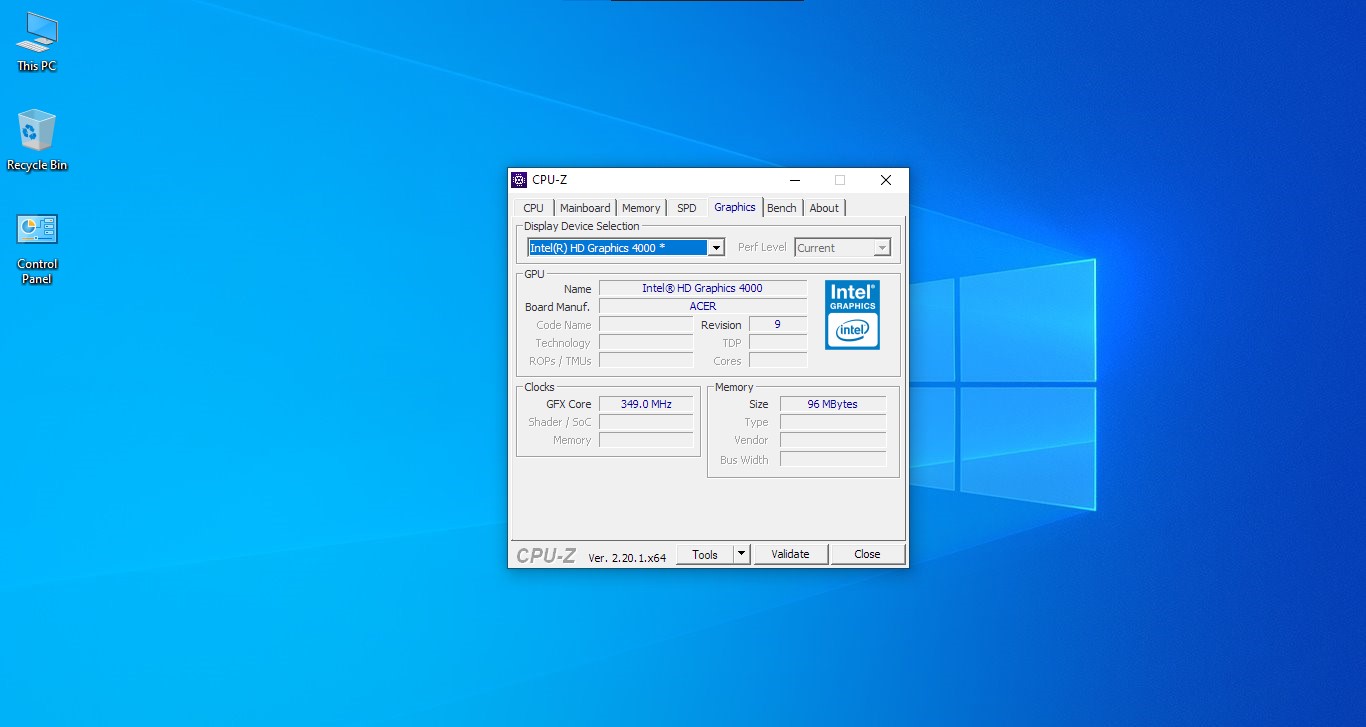
گرافیک Onboard
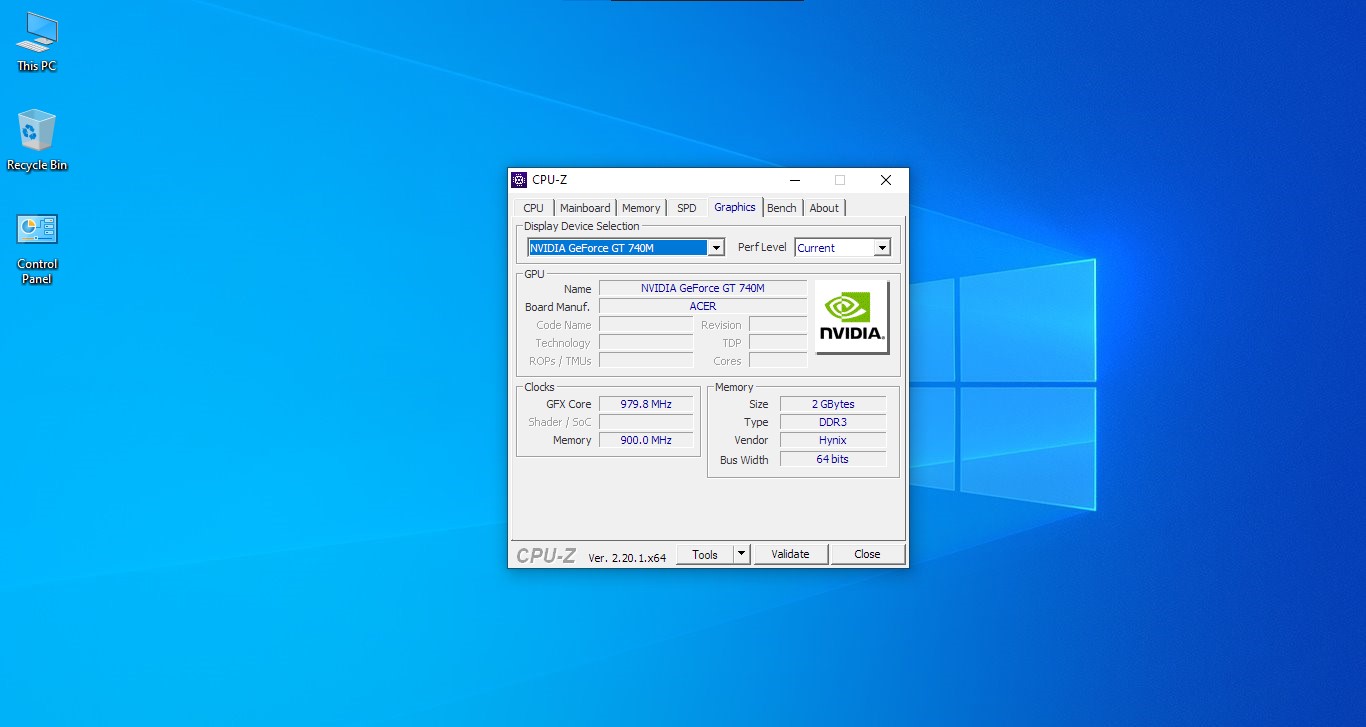
کارت گرافیک مجزا
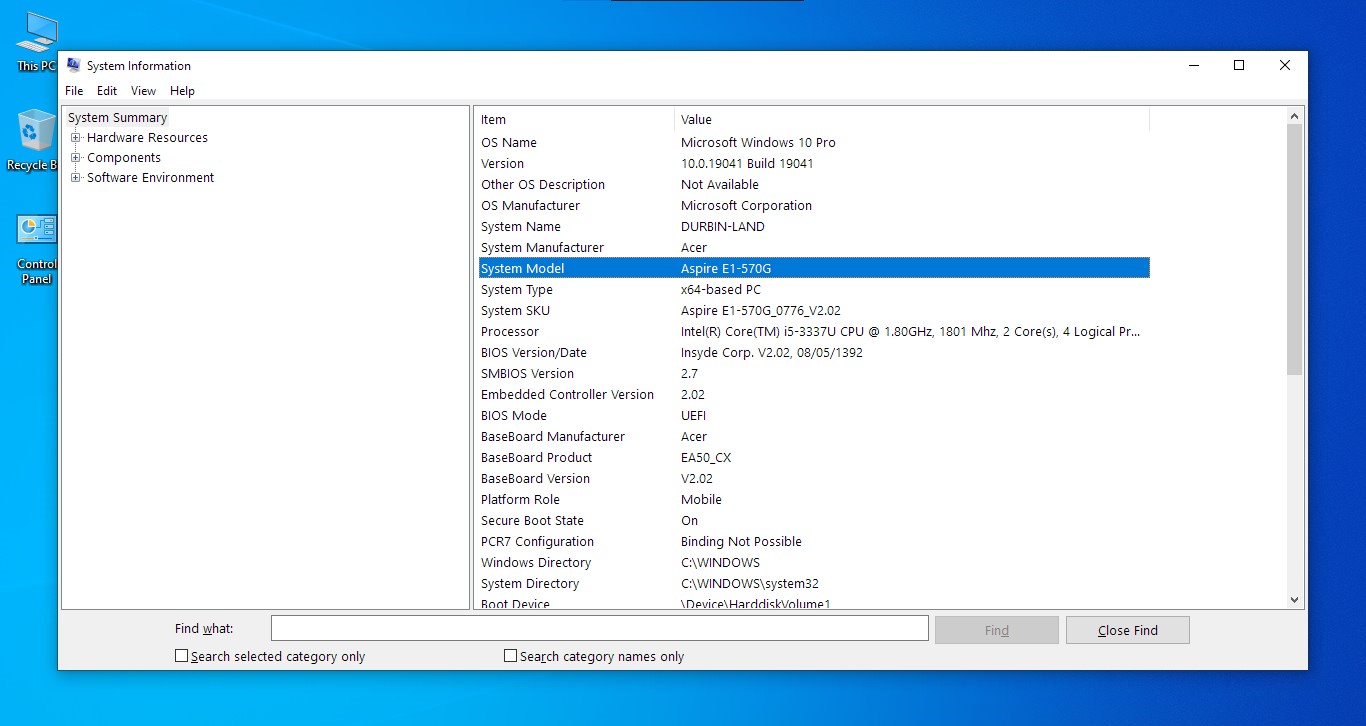
ابتدا روی منوی Start کلیک کرده و سپس عبارت “System Information” را سرچ و اجرا کنید.
مطابق عکس زیر، در صفحه باز شده جلوی عبارت System Model می توانید از مدل دقیق لپ تاپ مطلع شوید.
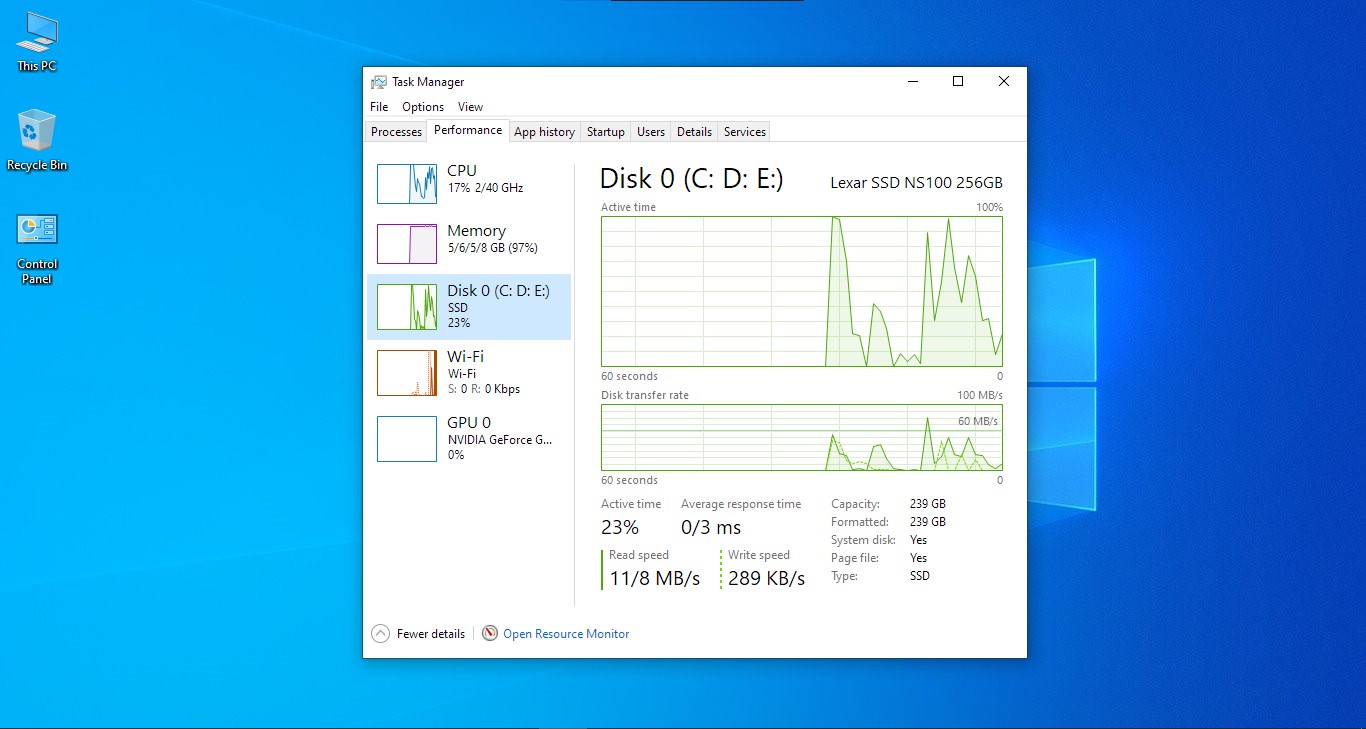
راحت ترین راه این است که با فشردن همزمان دکمه های Ctrl + Shift + Esc وارد صفحه Task Manager شوید؛ سپس به تب Performance رفته و با کلیک روی گزینه Disk 0 (و همچنین Disk 1 در صورت دارا بودن 2 عدد هارد) اطلاعات حافظه داخلی خود را مشاهده نمایید.
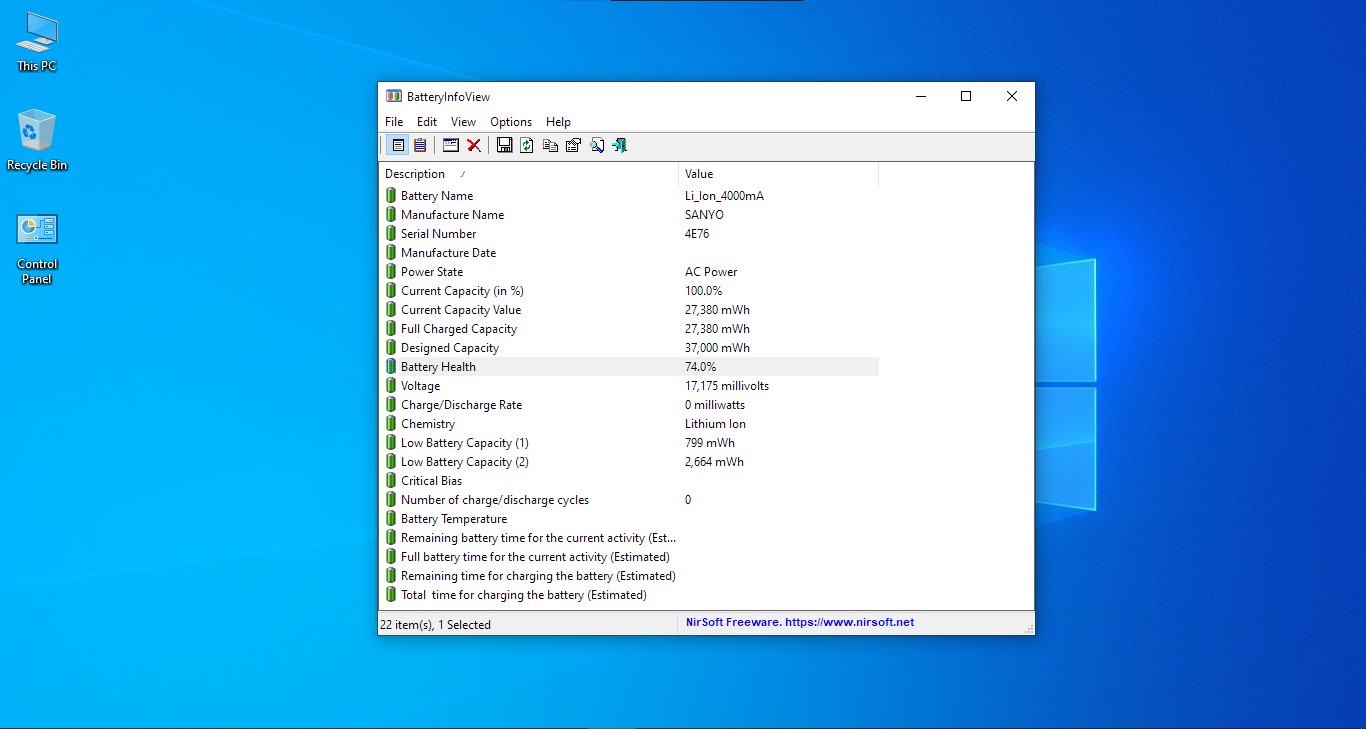
برای مشاهده اطلاعات دقیق باتری مانند میزان سلامت باتری، تعداد دفعات شارژ، ولتاژ و… ، برنامه Battery Info View را از لینک زیر دانلود و اجرا نمایید.
لینک دانلود آخرین نسخه نرم افزار BatteryInfoView
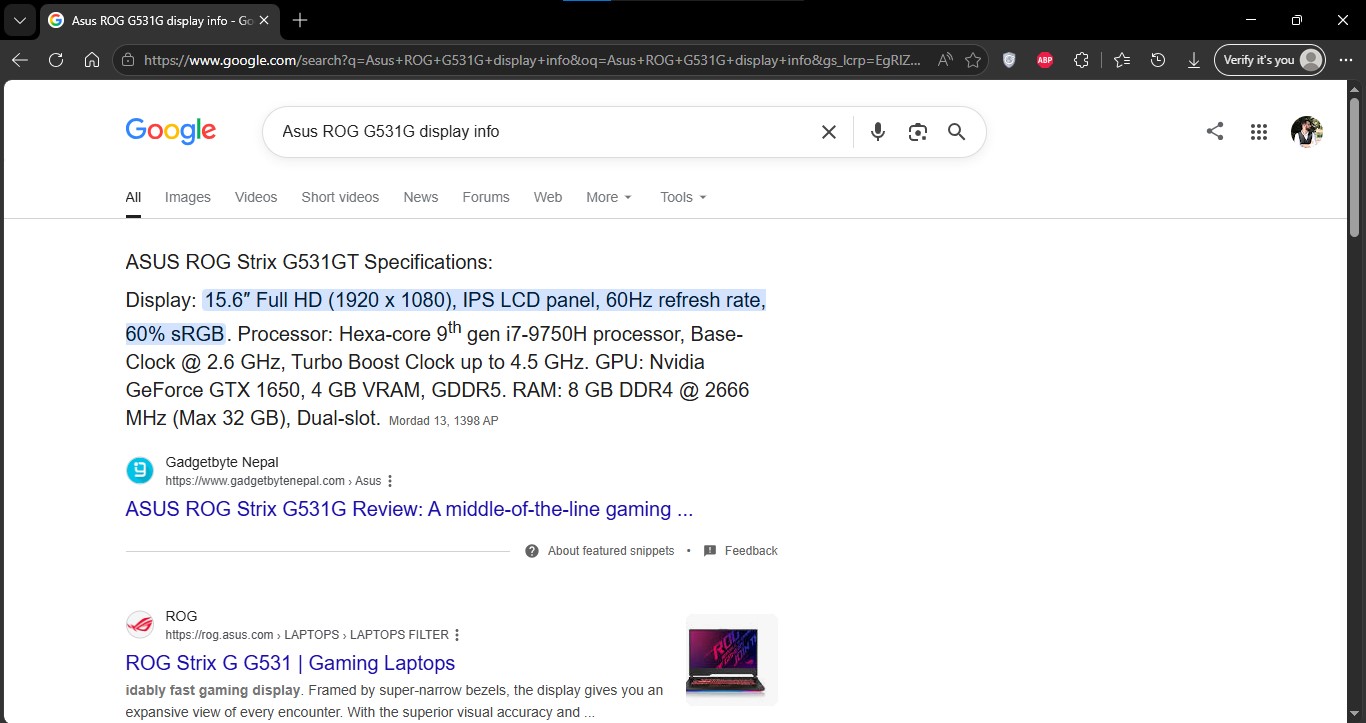
بهترین روش برای مشاهده مشخصات مانیتور لپ تاپ، سرچ کردن مدل دستگاه با الگوی زیر در گوگل است:
“مدل لپ تاپ” display info
مثلا
Asus ROG G531G display info
برای مشاهده مشخصات لپ تاپ نیازی به دانش فنی پیچیده ندارید. هرچند با ابزارهای خود ویندوز هم می توان به اطلاعات دست پیدا کرد اما نصب 2 نرم افزار CPU-Z و Battery Info View برای دسترسی سریع و مطمئن و آسان به اطلاعات پیشنهاد می شوند.
اگر قصد خرید یا فروش لپ تاپ دست دوم را دارید، پیشنهاد می شود همیشه مدل دقیق پردازنده، میزان رم، نوع حافظه و مدل کارت گرافیک را بررسی و ثبت کنید. این اطلاعات تاثیر مستقیمی بر ارزش واقعی لپ تاپ دارند و به تصمیم گیری بهتر کمک می کنند.
همچنین می توانید با ارسال اطلاعات لپ تاپ خود به شماره 09937886561 در پیامرسان ها، از قیمت حدودی مطلع شده و آن را به فروش برسانید.


